

金山WPS Office(手机办公软件)
备案号:粤ICP备13015957号-43A
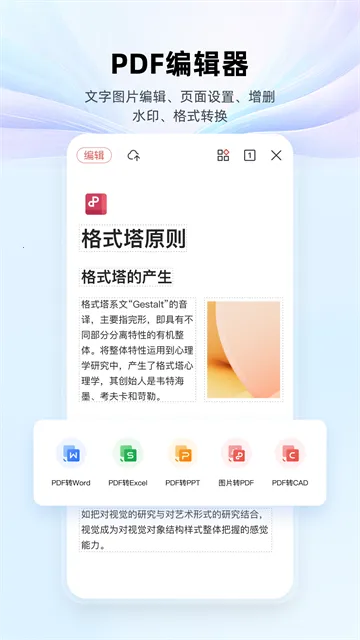
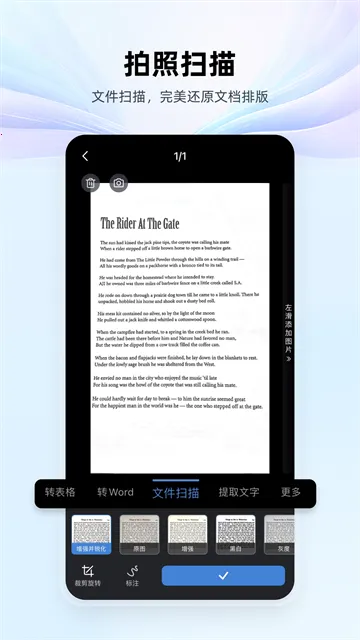
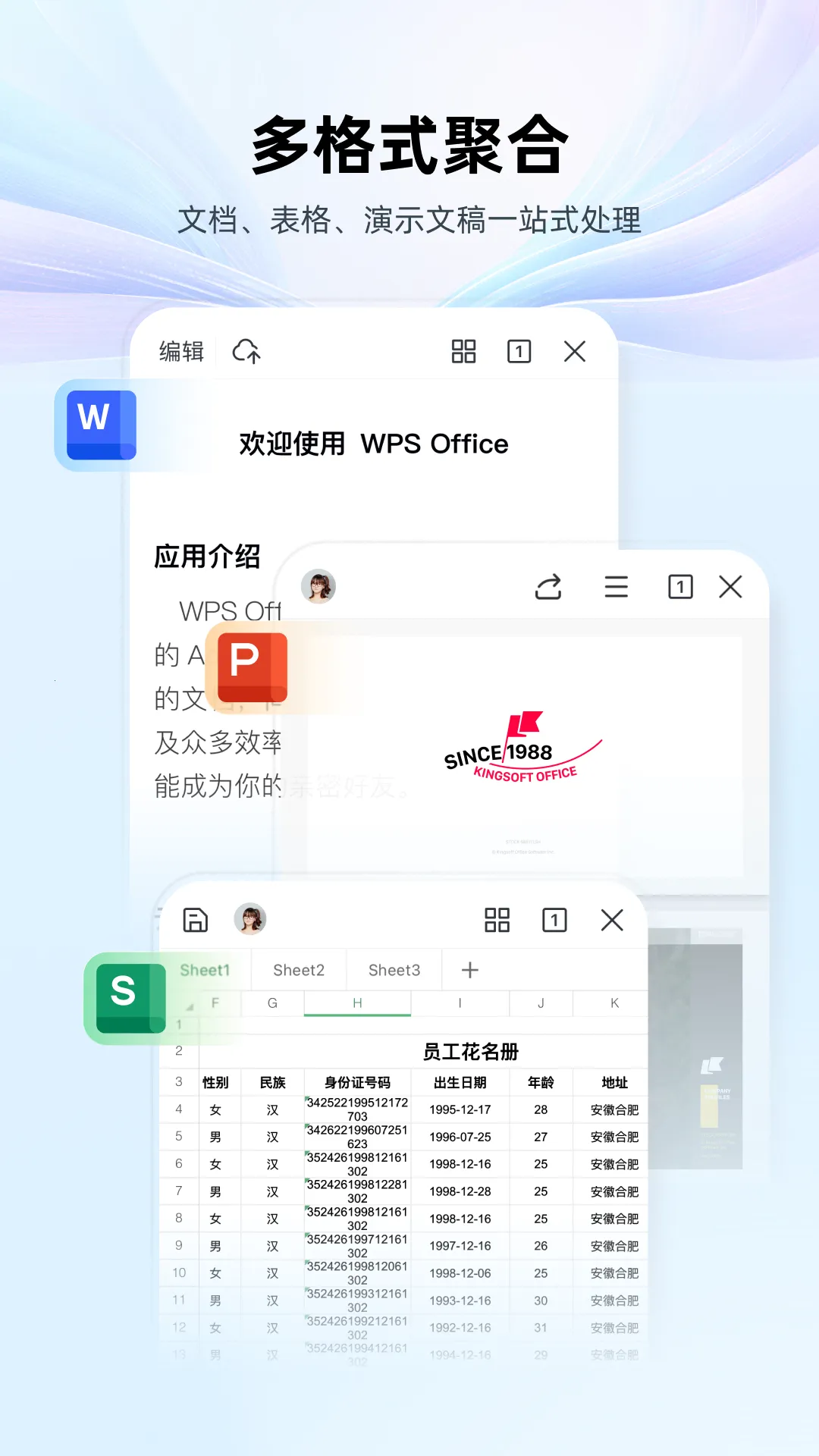
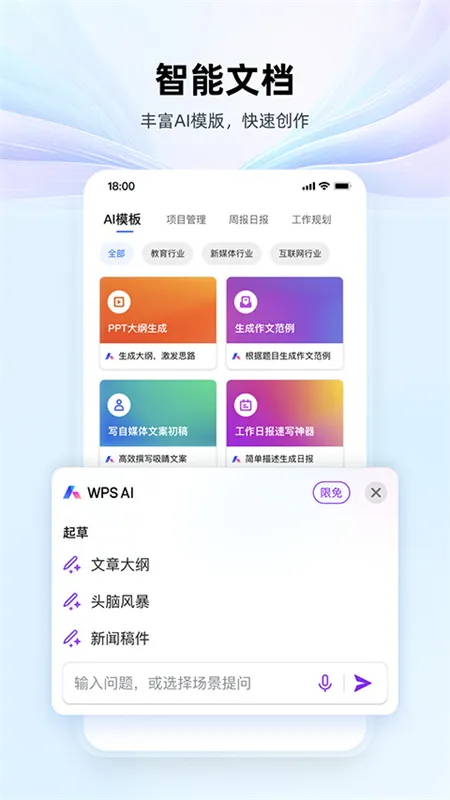
金山WPS Office手机版超好用!能覆盖文字编辑、表格处理等常用办公场景,手机上就能查看、修改文档。登录账号后多设备间可管理文件,触屏操作功能布局超贴心。演示功能翻页体验优、能设动画效果、可细节放大查看。云同步能跨设备管理文件、多种登录方式、支持共享协同编辑和文档加密。新建Word文档、加密文档操作简单。界面布局清晰,操作流程简化,处理文档超方便,安利给大家!
金山wps office和wps有什么区别
金山WPS Office功能超丰富!它覆盖文字编辑、表格处理、演示制作与PDF阅读等常用办公场景。手机版能让你直接在手机中查看、修改和整理不同类型文档。登录账号后可在多台设备间管理文件,外出也能处理合同、补充表格数据或调整演示内容,无需依赖电脑。触屏操作功能布局贴心,常用工具集中在编辑页面,文档打开、内容输入、格式调整与分享都能在移动端轻松完成。演示功能有翻页体验优化、动画效果设置和细节放大查看等。云同步功能可跨设备管理文件,支持多种账号登录,能共享与协同编辑,还可对文档加密保护。新建Word文档和加密文档的操作也很简单。总之,金山WPS Office能满足你移动办公的各种需求,方便又实用。
金山wps office启用宏
在使用金山WPS Office时,启用宏能带来诸多便利。它可以让你在处理文档、表格、演示文稿等时,利用宏来自动执行重复性任务,节省大量时间和精力。比如批量处理数据、自动排版等。
金山WPS Office手机版功能强大,覆盖文字编辑、表格处理、演示制作与PDF阅读等常用办公场景。你能直接在手机中查看、修改和整理不同类型文档,登录账号后还能在多台设备间管理文件。其演示功能也很出色,翻页体验优化,动画效果可设置,细节能放大查看。云同步功能更是方便,跨设备文件管理轻松实现,还支持多种账号登录、共享与协同编辑以及文档加密保护。新建Word文档和对文档加密等操作也简单易懂。有了金山WPS Office并启用宏,办公效率大幅提升,让你随时随地轻松应对各种办公需求。
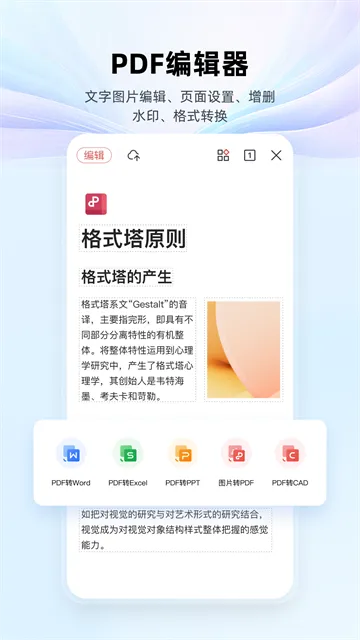
金山WPS Office(手机办公软件)特色
1.
多设备协同超便捷,登录同一账号后,可在手机、电脑和平板等设备间轻松管理文件。在移动端修改文档,其他设备也能即时跟进处理,外出办公无需时刻依赖电脑。
2.
演示功能超强大,翻页体验优化,播放时页面切换与动画加载连贯。还能设置文字、图片等对象的动画效果,幻灯片支持缩放,方便查看细节,为演示精心准备。
3.
云同步功能超贴心,提供多种登录入口,可跨设备管理文件。文档能加密保护,还能共享与协同编辑,团队协作更高效,让办公不受限。
4.
界面布局清晰合理,首页展示常用入口,编辑页面工具对应文档类型。操作流程简化,文档处理优化,大型文档加载速度受影响时,关闭后台程序可改善编辑响应。
金山WPS Office(手机办公软件)亮点
1.
支持多设备管理文件,登录同一账号后,手机、电脑、平板等设备可同步查看与编辑文档,方便外出办公。
2.
演示功能强大,翻页体验优化,动画效果丰富,还能细节放大查看,满足高质量演示需求。
3.
云同步功能出色,多种账号登录方式,支持共享与协同编辑,文档加密保护,安全又便捷。
4.
界面布局清晰,操作流程简化,文档处理优化,无论是日常办公还是处理大型文档都很高效。
金山WPS Office怎么新建Word文档:
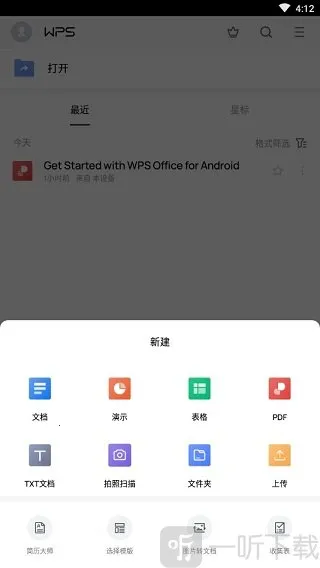
1、安装并打开金山WPS Office,进入软件首页后,在【最近】页面点击“+”按钮,即可展开新建文件菜单。
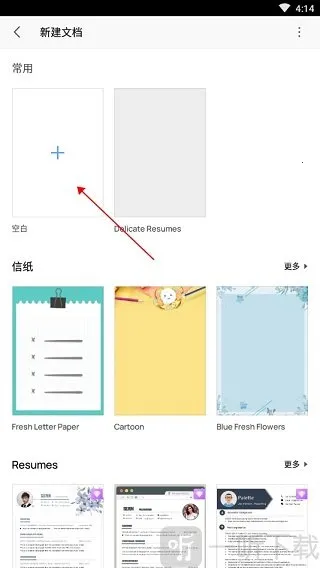
2、菜单中提供文档、PPT演示、表格、PDF、TXT文档、拍照扫描、文件夹和上传等功能。需要新建Word文档时,点击【文档】,再选择带“+”号的空白文档即可。
3、进入空白文档后,点击编辑区域即可输入文字。下方工具栏支持调整字号、字体、加粗、倾斜、下划线、字体颜色、高亮、行距和对齐方式等内容,可根据排版需求进行设置。
金山WPS Office怎么对文档进行加密:
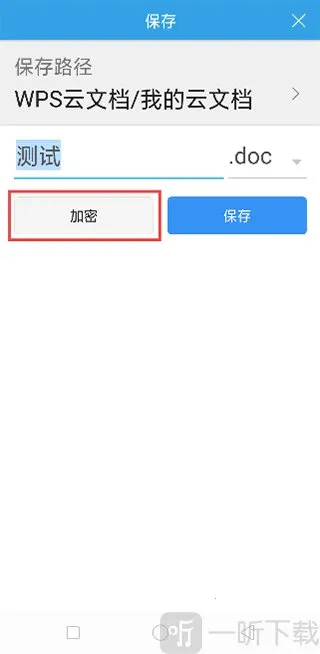
1、新建文档完成后,在保存页面找到【加密】选项,点击后即可设置文档打开密码。
2、已有文档可先打开文件,点击底部工具栏,进入【文件】菜单,再选择【加密文档】完成密码设置。
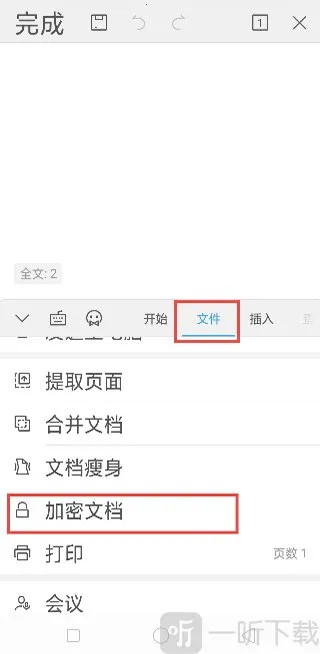
设置密码后请妥善保存,避免因忘记密码而无法正常打开文档。
金山WPS Office(手机办公软件)评测
金山WPS Office手机版功能强大,覆盖多种办公场景。它适合触屏操作,常用工具集中在编辑页面,方便快速切换办公组件。演示功能翻页体验优化,动画效果可设置,还能细节放大查看。云同步功能跨设备管理文件,多种账号登录,支持共享与协同编辑,文档可加密保护。新建Word文档和加密文档操作便捷。界面布局清晰,操作流程简化,文档处理有优化。适合处理临时办公任务,初次使用可先熟悉相关入口,处理重要文件保留原始版本。